超星专业资源库平台
使用操作手册
(建设者-教师篇)
超星泛雅集团安徽分公司
目录
1 登录
3
1.1 登录地址
3
1.2 个人空间页面
4
2 资源上传
5
2.1 上传颗粒化资源
5
2.2 上传结构化课程
7
3 提交课程资源应用(从课程反向推送资源至资源库)
9
3.1 提交章节资源
9
3.2 提交教案资源
10
3.3 提交课程资料资源
11
3.4 提交试题并关联试题知识点
11
3.5 查看审核状态
12
4 知识图谱建设/应用
13
1 登录
1.1 登录地址
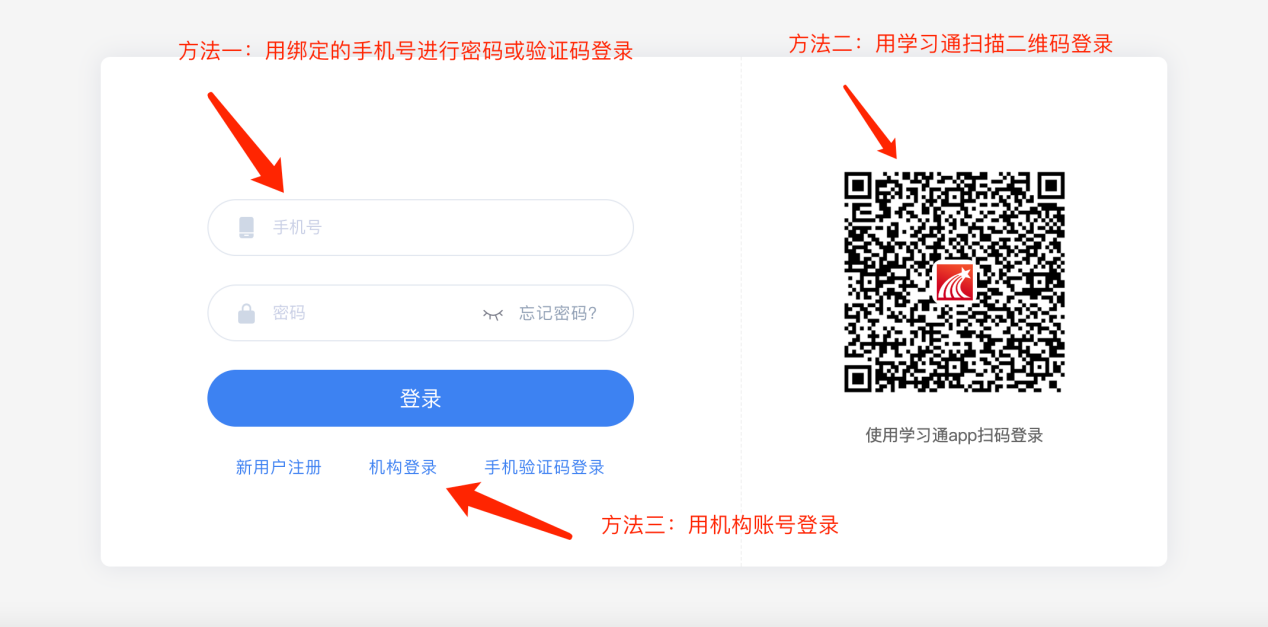
浏览器输入资源库网址,老师点击右上角的【登录】,进入登录界面,选择以下方式,选择登录方式。
方法一:输入学校泛雅教学平台绑定账号的手机号码登录资源库;
方法二:学习通扫描右侧二维码进行登录;
方法三:选择机构登录,输入账号密码进行登录。
1.2 个人空间页面
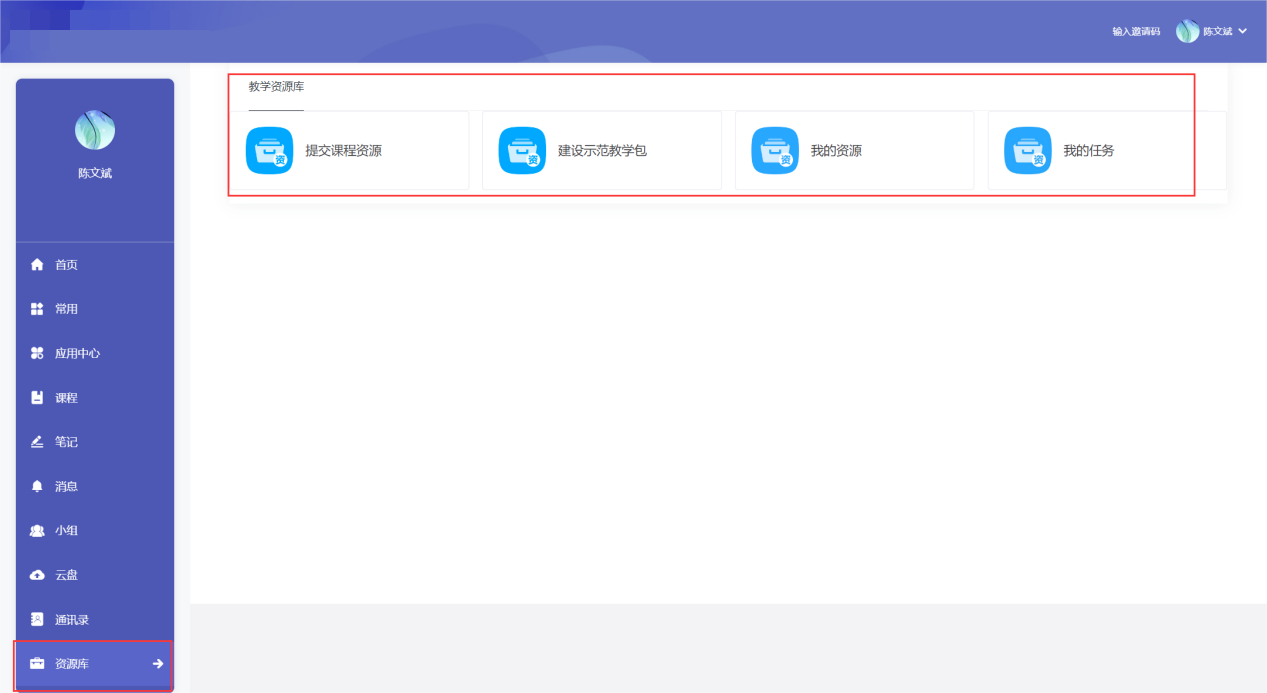
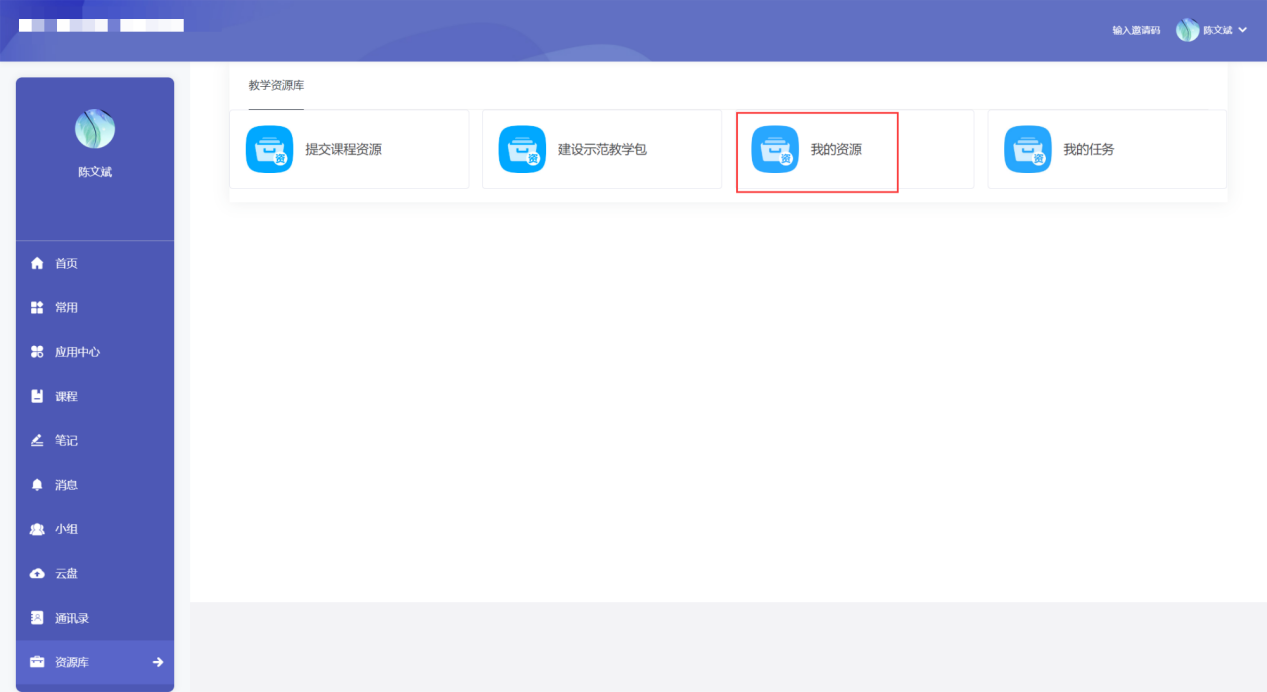
登录后点击右上角【进入空间】即可进入个人空间页面,找到左侧导航栏【资源库应用】-【我的资源】进行颗粒化资源上传;
2 资源上传
2.1 上传颗粒化资源
教师点击【我的资源】应用进入,点击【素材管理】-【上传素材】即可上传颗粒化的资源,可支持本地上传、我的云盘、超星视频等多种上传方式。 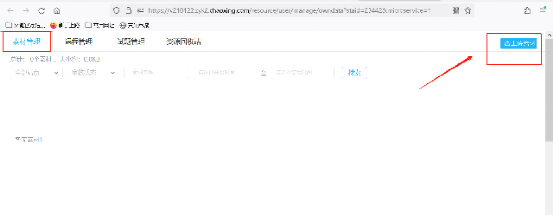
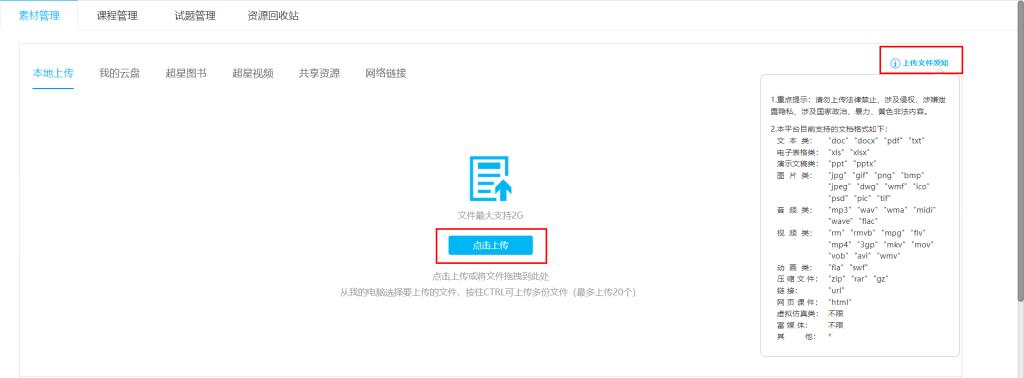
点击“点击上传”按钮,选择所需上传的文件(可支持文档、表格、PPT、图片和视频等多种格式),注意:右上方注意阅读“上传文件须知”;
选择上传文件的所属站点及栏目、应用类型、素材对应的关键字、适用对象(素材给什么身份可见)、资源来源和资源语言等信息;
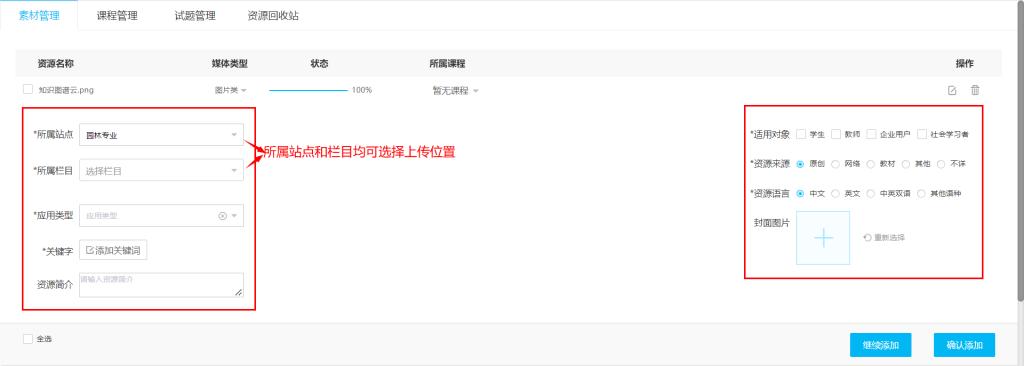
勾选上传的资源并点击右下方“确认添加”;
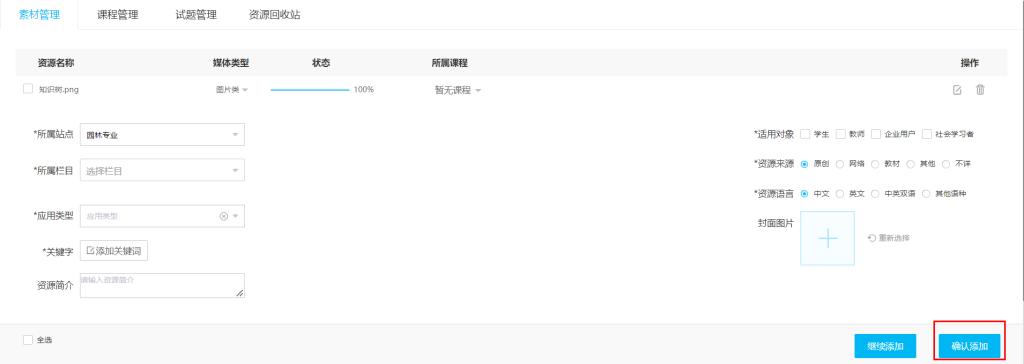
系统显示添加成功,点击“提交审核”按钮,可提交到对应的栏目负责人下面资源库总负责人下面进行审核。

2.2 上传结构化课程
在资源管理中心选择“课程管理”,点击右上方“上传课程”按钮;

可勾选课程输入课程名称或ID进行检索,选中之后点击“确认添加”;
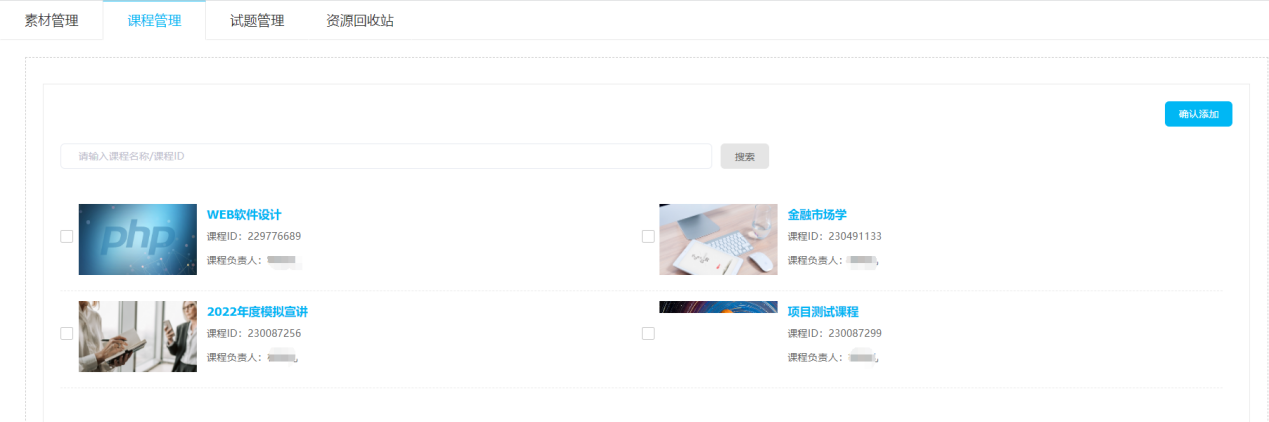
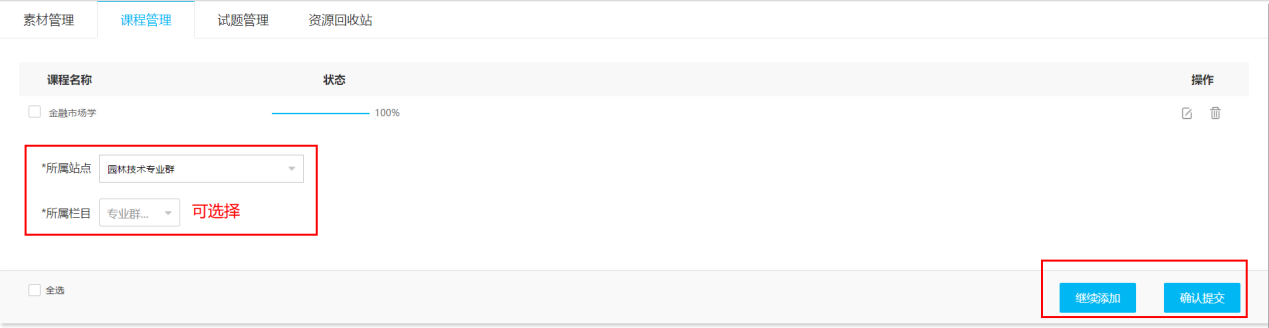
选择所属站点-->所属栏目,勾选课程并点击“确认提交”即可;
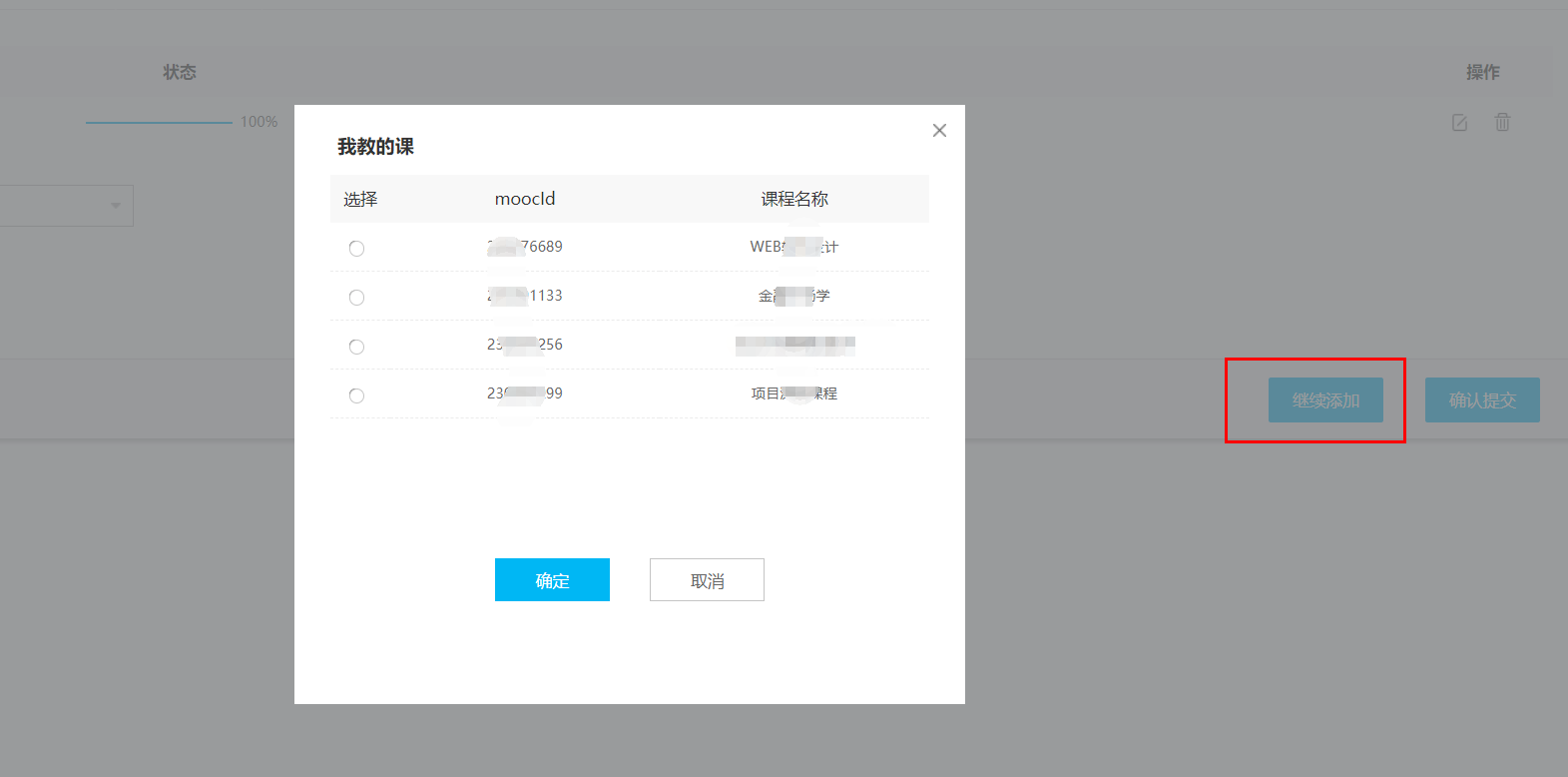
另外,如需继续添加课程,可点击右下角“继续添加”,即可从我教的课选项中勾选添加。
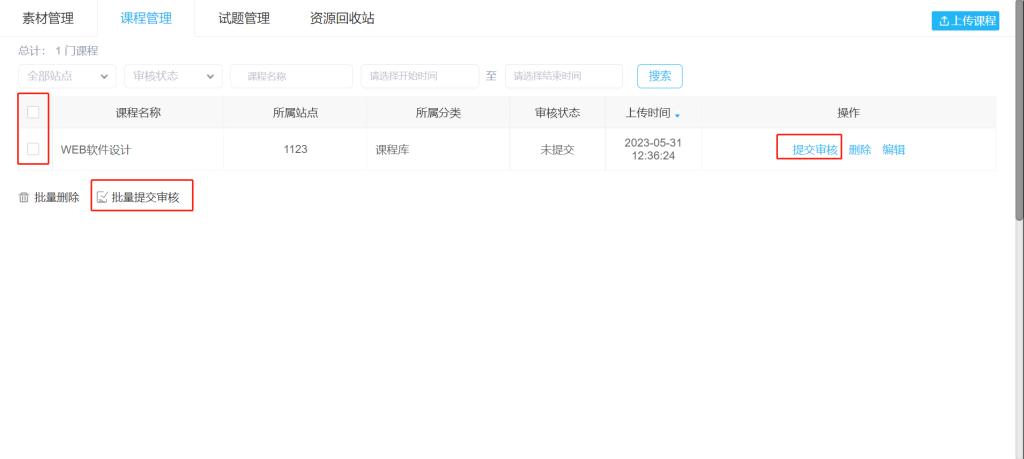
 课程上传成功后,勾选课程点击【提交审核】。
3 提交课程资源应用(从课程反向推送资源至资源库)
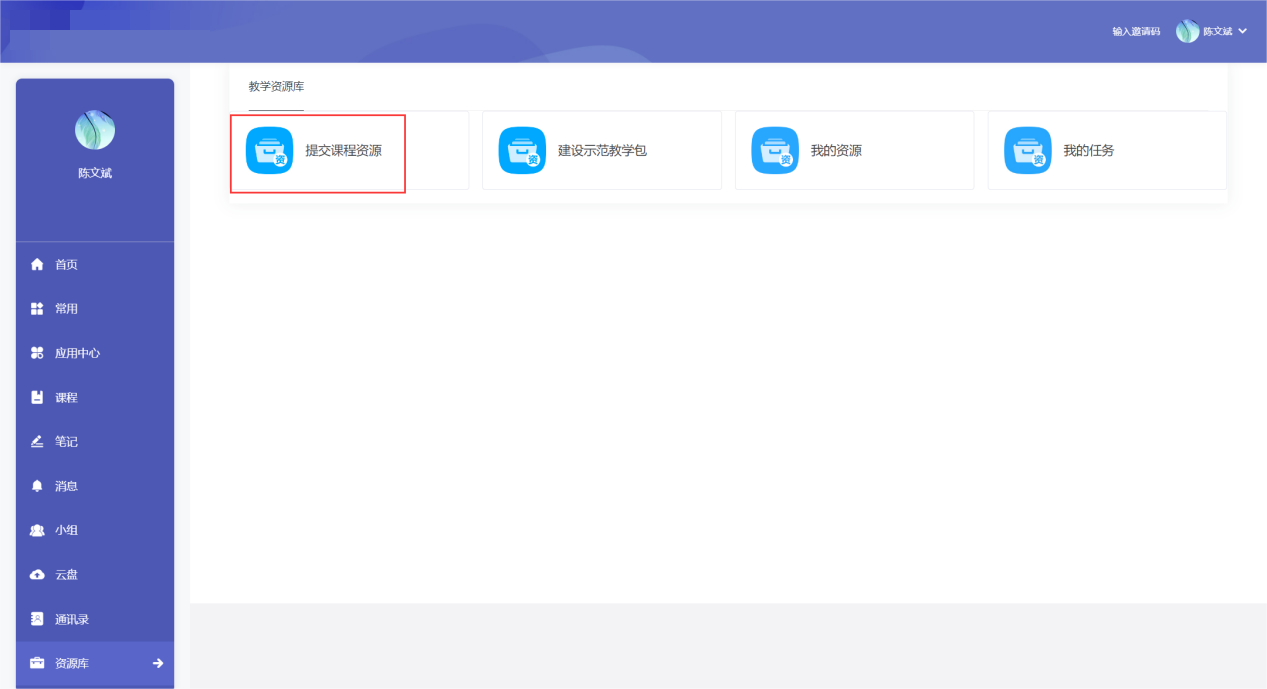
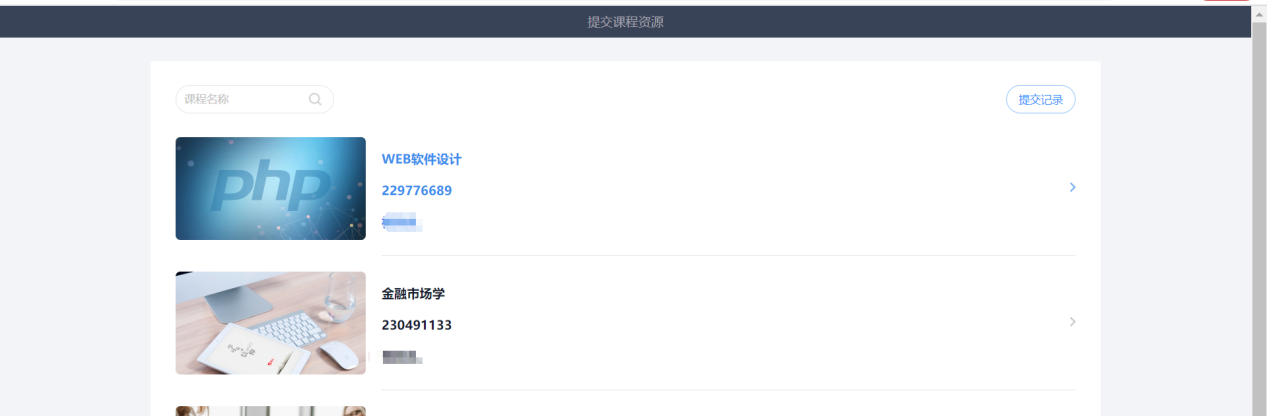
点击需要上传的课程栏目,进入课程页面;
3.1 提交章节资源
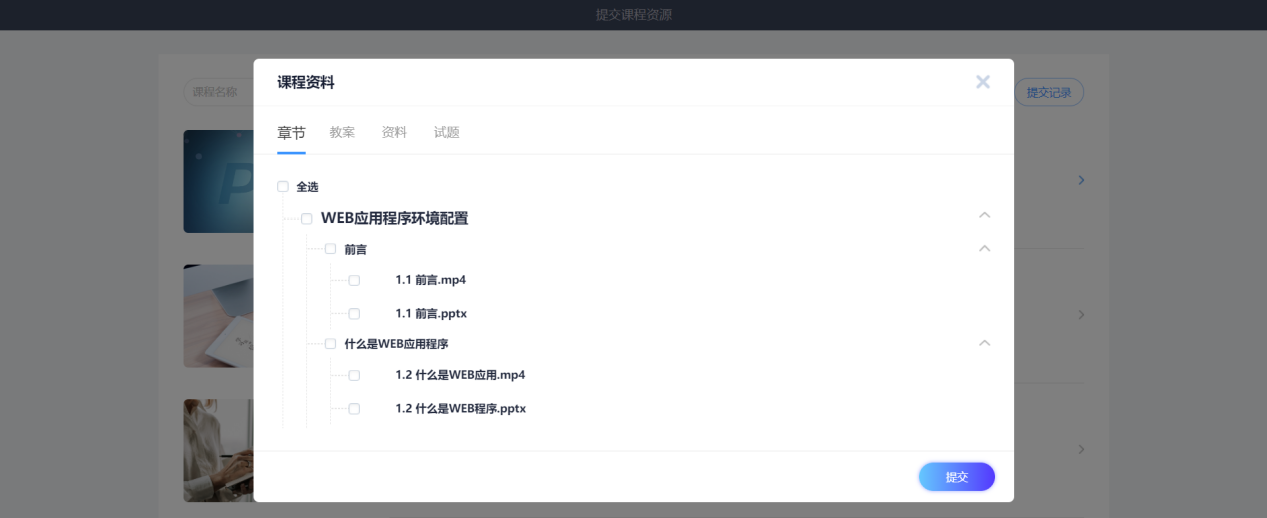
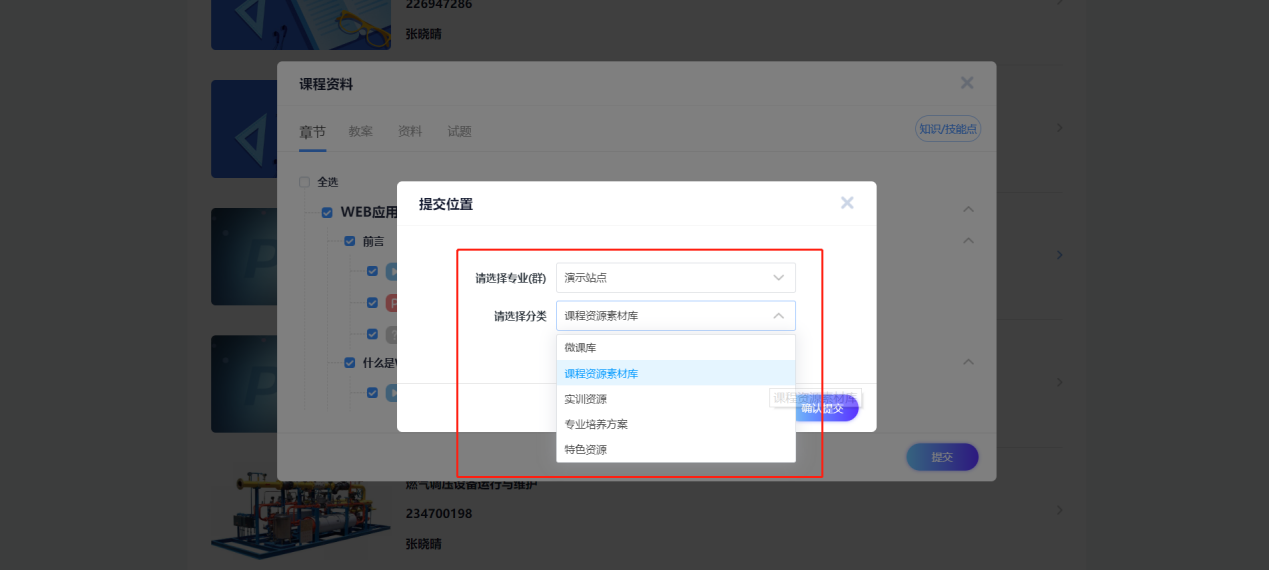
点击课程,选择课程资源中的章节,勾选需要提交的章节素材,并选择提交的专业及素材分类位置进行确认提交;
3.2 提交教案资源
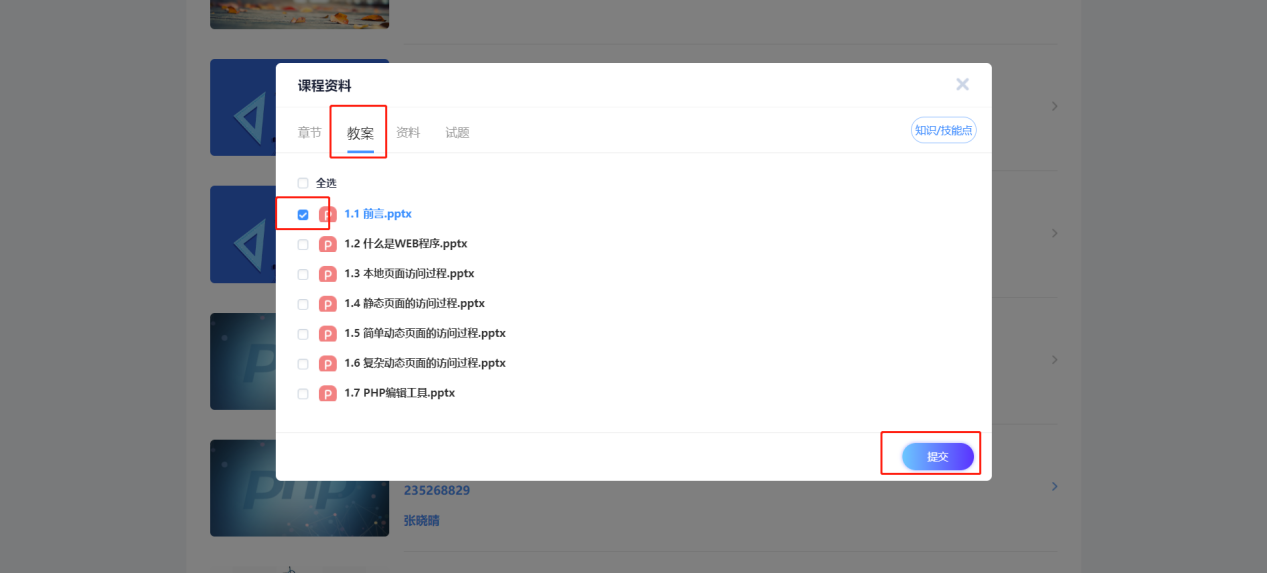
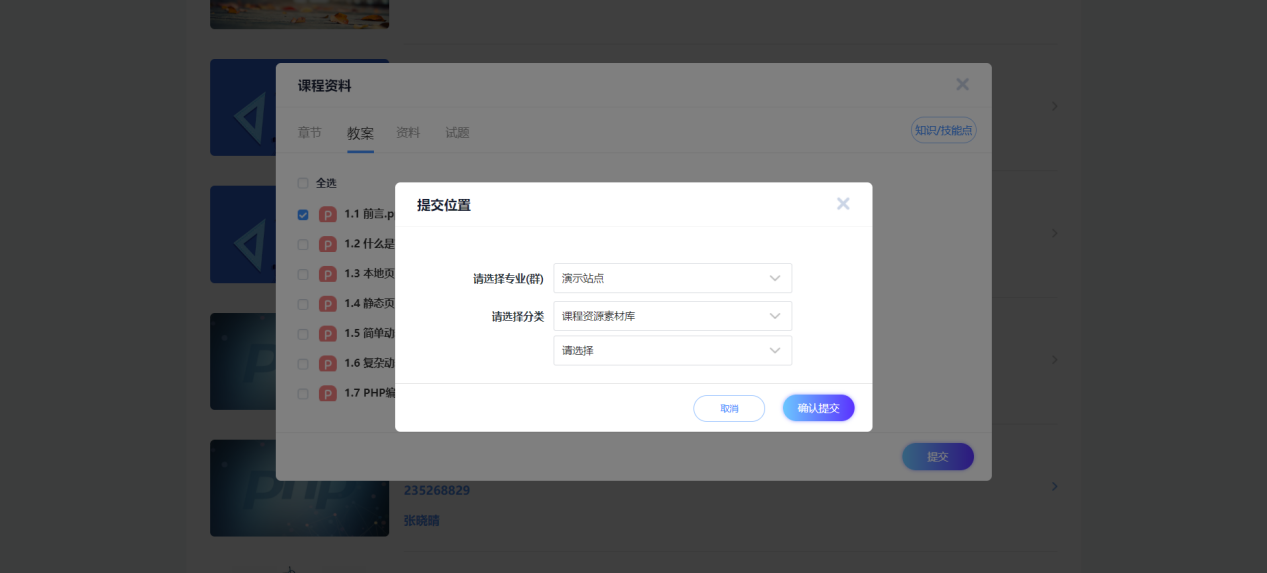
点击【课程资料】-【教案】勾选需要上传的教案资源,点击右下角【提交】,将教案资源上传至相应的专业站点及素材分类位置。
3.3 提交课程资料资源
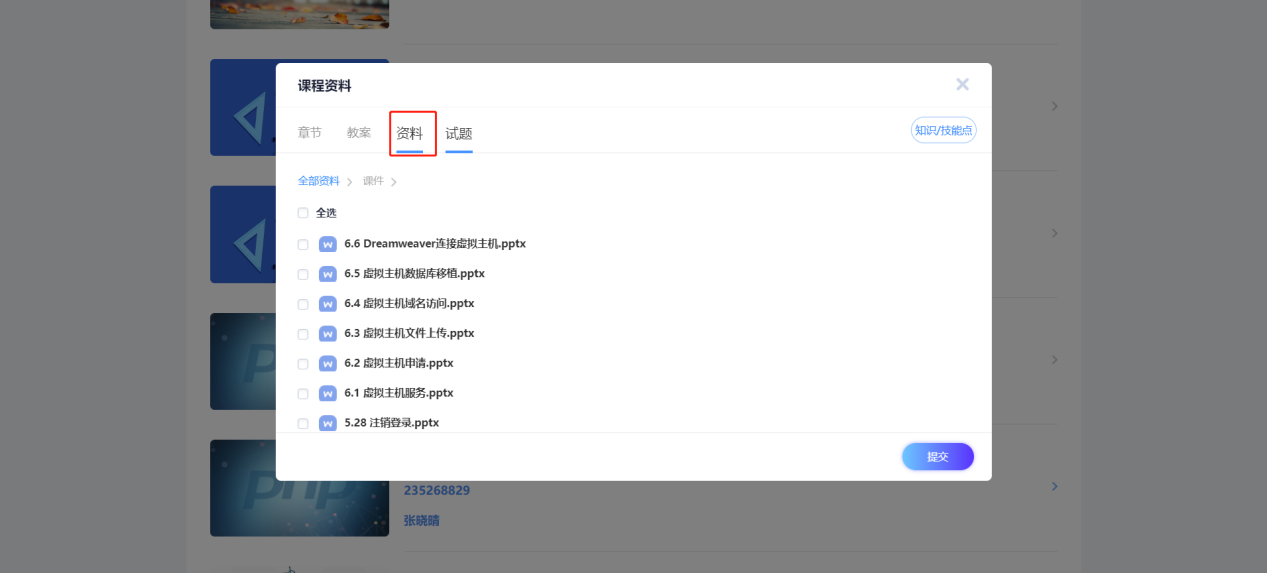
点击【课程资料】-【资料】勾选需要上传的资料资源,点击右下角【提交】,将教案资源上传至相应的专业站点及素材分类位置。
3.4 提交试题并关联试题知识点
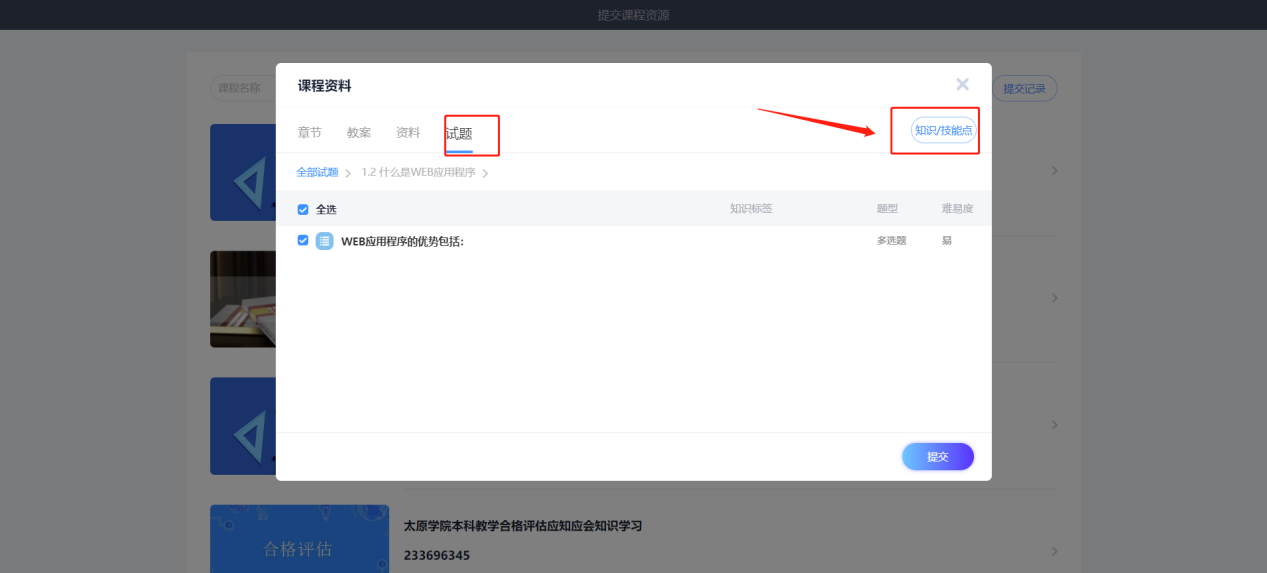
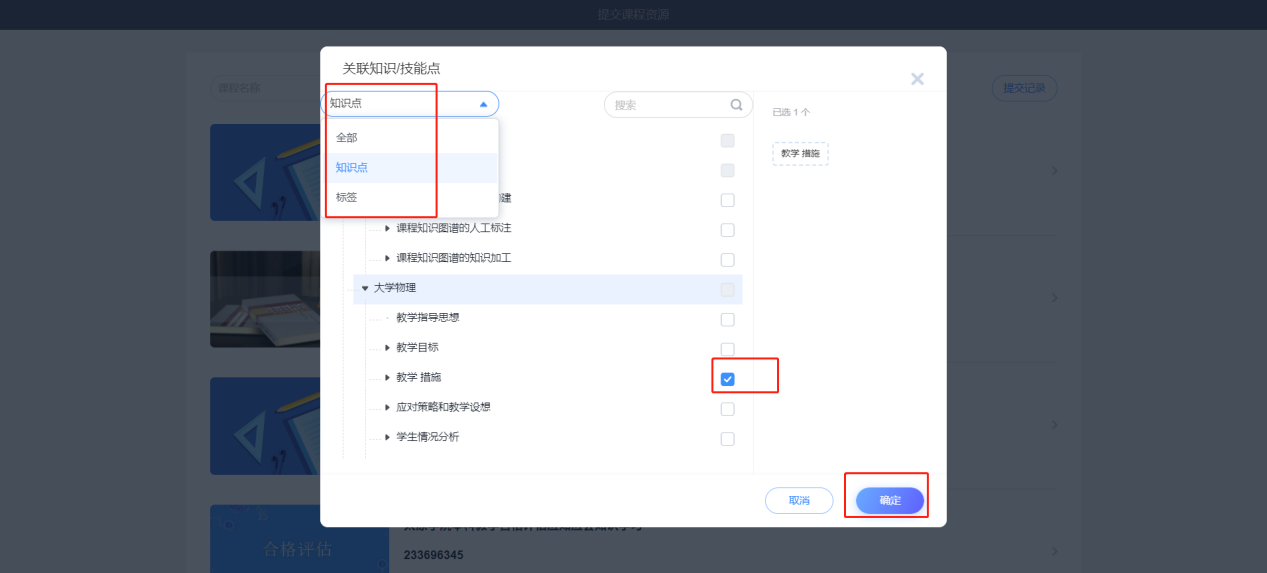
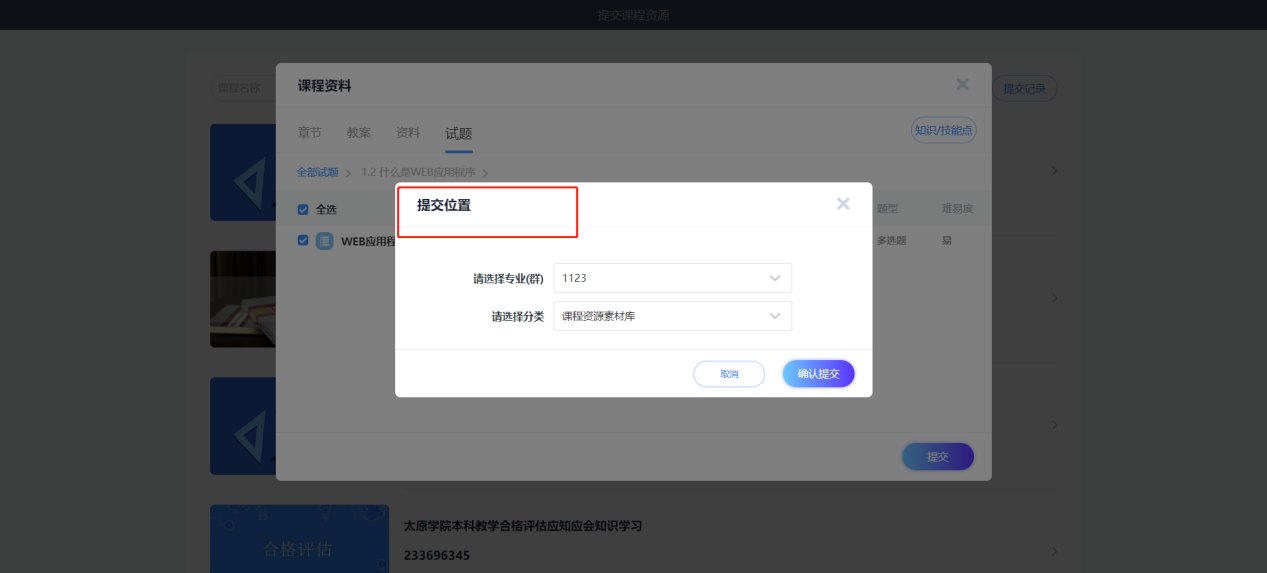
点击【课程资料】-【试题】勾选需要上传的试题资源,点击右上角【知识/技能点】,勾选试题所需关联的知识点/标签,将试题和对应的知识点进行关联后,上传至提交位置。
3.5 查看审核状态
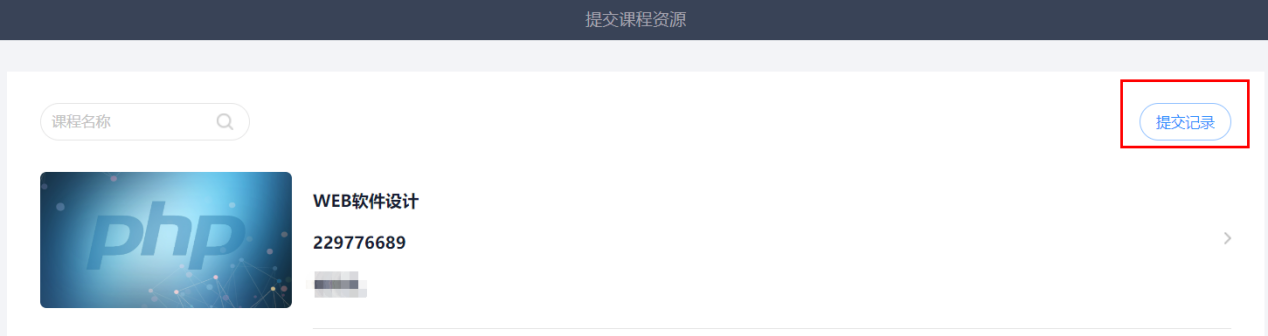
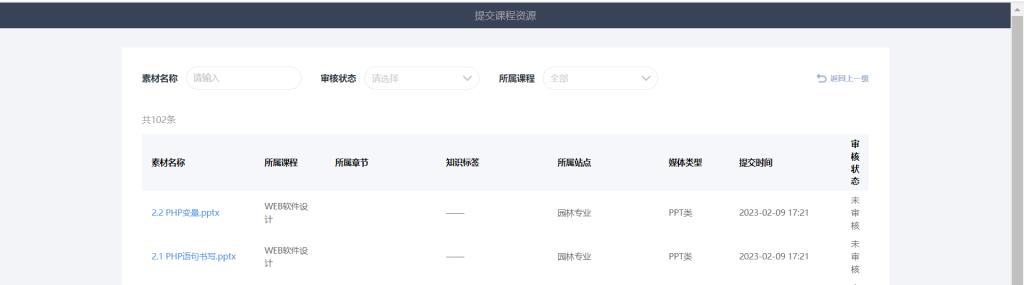
点击“提交记录”,即可查看已提交的课程资料及其审核状态;
4 知识图谱建设/应用
进入【课程】建设知识图谱,课程界面左侧功能栏【知识图谱】可构建基于知识图谱的可视化课程体系框架,明确课程必须掌握的知识点、技能点及对应的职业岗位。